Darnos acceso a Instagram y Facebook
Permite que publiquemos desde Meta sin compartir tu contraseña ni ceder el control de tus cuentas.
No necesitamos tu contraseña de Facebook ni la de Instagram. Meta permite darnos un acceso a tareas limitado: tú mantienes la propiedad y decides qué podemos hacer.
🔐 Activa la verificación en dos pasos en tus cuentas antes de invitar a nadie, también a HersaLia.
Antes de empezar
- Entra con la persona que tenga control total de la página de Facebook.
- Comprueba que Instagram sea una cuenta profesional y esté vinculada a esa página.
- Ten a mano el perfil o el identificador del portfolio de HersaLia que te enviamos durante el alta. Si no lo encuentras, escríbenos a hola@hersalia.com.
La opción recomendada: añadir a HersaLia como socio
Si tus cuentas están dentro de un portfolio empresarial, abre Meta Business Suite → Configuración → Usuarios → Socios. Pulsa Añadir, elige Dar acceso a un socio e introduce el identificador de portfolio de HersaLia que recibiste durante el alta.
Selecciona estos dos activos:
- Tu página de Facebook.
- Tu cuenta profesional de Instagram.
En ambos casos concede solo acceso parcial para Contenido e Insights. No actives anuncios, mensajes, actividad de la comunidad ni control total.
Si no ves «Socios»: acceso a tareas desde Facebook
La interfaz de Meta cambia bastante. Si en tu página ves Administrar y ver acceso, sigue esta ruta:
- Cambia a tu página de Facebook.
- Abre Configuración y privacidad → Configuración → Configuración de la página → Acceso a la página.
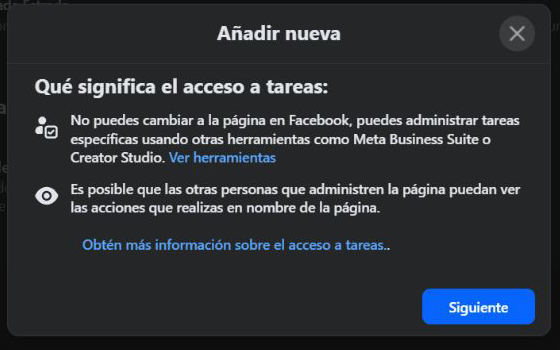
- En Personas con acceso a tareas, pulsa Añadir.

Meta te explica que este permiso se utiliza desde herramientas como Business Suite. Pulsa Siguiente.
- Busca el perfil de HersaLia que te indicamos durante el alta.
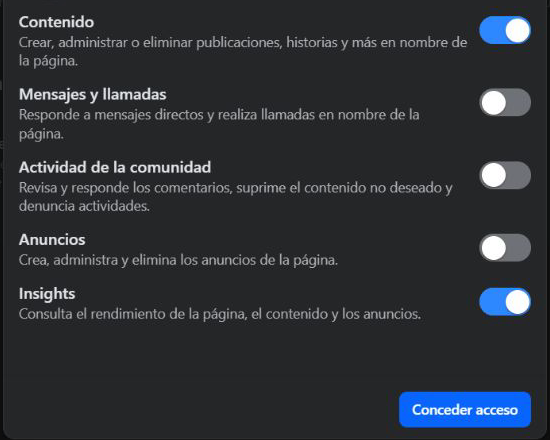
- Activa únicamente Contenido e Insights. Deja desactivados Mensajes y llamadas, Actividad de la comunidad y Anuncios.
- Pulsa Conceder acceso y confirma con tu contraseña si Meta te la pide. Esa contraseña se introduce en Meta; nunca se nos envía.
Cuando aceptemos la invitación te confirmaremos que la conexión funciona. Si Instagram no aparece en Business Suite, normalmente falta vincularlo a la página de Facebook.
Qué podrá hacer HersaLia
- Preparar, programar y publicar posts y stories que hayas aprobado.
- Consultar el rendimiento del contenido para mejorar el siguiente calendario.
- Usar tus propias fotos y vídeos, o nuestra librería si lo hemos acordado contigo.
Qué no podrá hacer HersaLia
- Cambiar contraseñas, propietarios o administradores.
- Dar acceso a otras personas o eliminarte de la cuenta.
- Crear anuncios, leer mensajes o moderar comentarios con estos permisos.
- Publicar una pieza o un calendario que no hayas aprobado.
Retirar el acceso
Puedes retirarlo cuando quieras. Vuelve a Configuración → Acceso a la página, abre el menú junto a HersaLia y elige Eliminar acceso. Si nos añadiste como socio, hazlo en Meta Business Suite → Configuración → Socios y retira los activos asignados.
Si algo no coincide
Meta prueba menús distintos según el tipo de cuenta. Envíanos una captura del punto en el que te has quedado a hola@hersalia.com; no incluyas contraseñas ni códigos de verificación.
Fuentes oficiales: tipos de acceso a una página de Facebook y dar, editar o retirar acceso.
Última revisión: agosto de 2026.