Editar tus listas (catálogo, servicios, galerías…)
Añade, edita, reordena o quita elementos de tus listas: productos, servicios, proyectos, platos…
Muchas secciones de tu web son listas de elementos. Según tu negocio se llamarán distinto:
- Una tienda: productos o categorías.
- Una clínica, asesoría o peluquería: servicios o tratamientos.
- Un restaurante: platos, postres, especialidades.
- Un estudio o profesional: proyectos o trabajos.
- Un alojamiento: habitaciones.
Todas se editan igual: cada elemento es una tarjeta con su nombre, su categoría y su foto.
1. Abre la lista
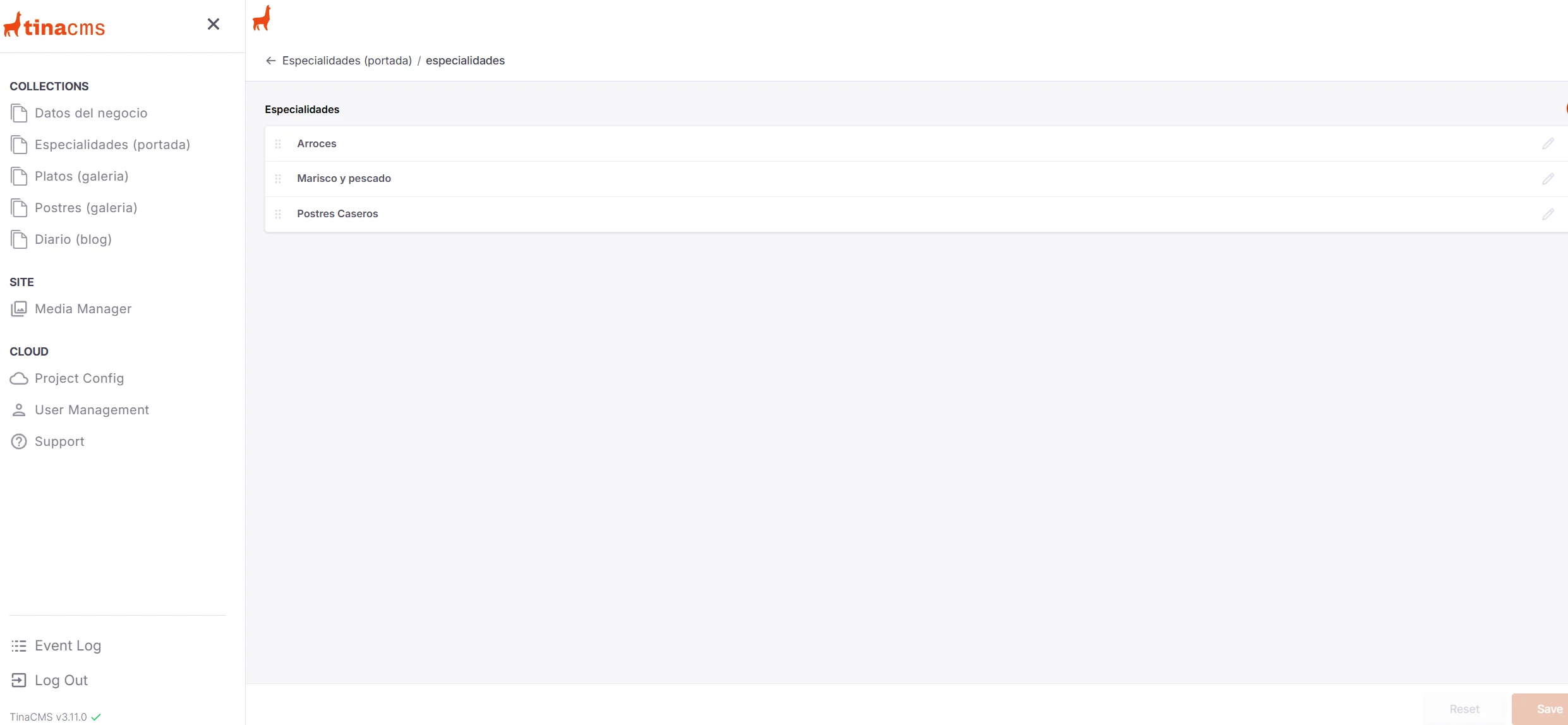
Entra al panel y pulsa la sección (en este ejemplo, una galería de platos). Verás los elementos, uno debajo de otro.
2. Qué puedes hacer
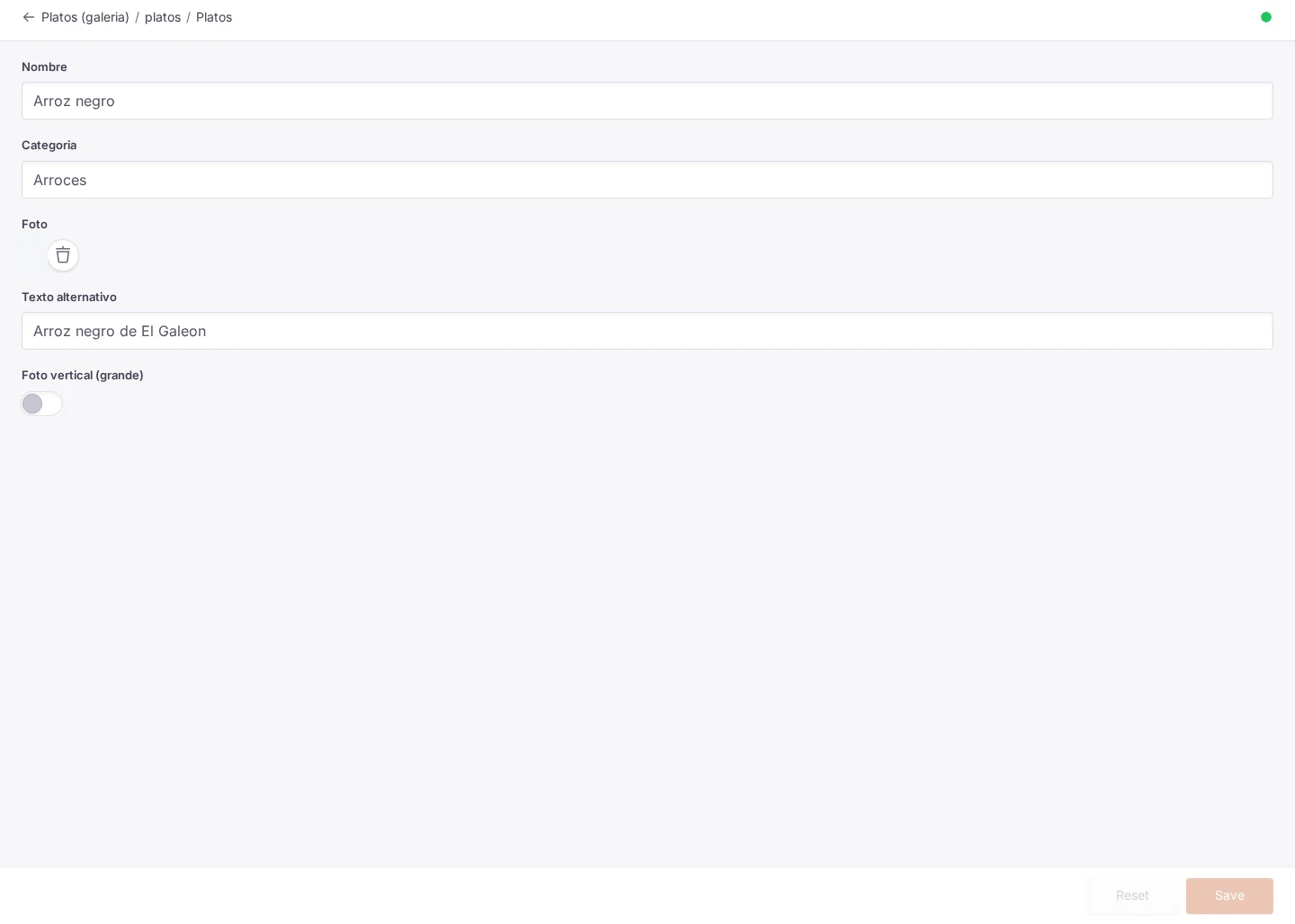
- ✏️ Editar uno: pulsa el lápiz de su fila. Se abre su formulario (nombre, categoría, foto…). Cámbialo y pulsa Save; con la flecha ← de arriba vuelves a la lista.
- ➕ Añadir uno nuevo: pulsa el botón "+" (arriba a la derecha), rellena los campos y Save.
- ↕️ Reordenar: arrastra el elemento por el icono de puntos (⠿) de la izquierda.
- 🗑️ Borrar: pulsa la papelera de su fila.
Así se ve el formulario de un elemento al pulsar el lápiz (aquí, un elemento de ejemplo):
💡 Si tus tarjetas tienen un número (01, 02, 03…), ponle al nuevo el que toque para que queden ordenadas.
Recuerda: pulsa Save y espera 3–4 minutos para verlo en la web (recarga con Ctrl/Cmd + Shift + R).